App Inventor在设置完成后就可以创建自己的APP了,App Inventor的界面设计器与块设计器全部在浏览器中实现(都保存在云端)。
当创建好APP需要通过一台设备查看运行情况(也被称作“在线测试”),你需要遵照以下几种方式。
有三种方式来实现
- 如果你正在使用一台安卓设备并且已经通过Wifi与互联网建立连接,那么你就可以开始创建APP而不需要下载任何软件到电脑中。你只需要安装App Inventor 伴侣到你的安卓设备上即可。强烈推荐你采用该种方式实现。
- 如果你没有安卓设备,那么你需要在电脑上安装安卓模拟器来实现。
- 如果你目前无法通过Wifi接入互联网,那么你仍需要在电脑上安装相关软件,确保你的安卓设备可以通过USB与电脑建立连接。USB连接方式可能很棘手,特别是在Windows上,只把它作为最后的手段。
方式1 (强烈推荐)
使用安卓设备和WiFi构建应用程序(首选)
如果你有一台电脑,一个安卓设备和wif,这是去测试你的APP最简单的方法。
步骤
通过Wifi连接你的安卓手机或平板电脑
你可以使用App Inventor,而无需下载任何东西到你的计算机上!你将在我们的网站上开发应用程序: http://ai2.appor.mit.edu。要在安卓设备上进行在线测试,只需在安卓手机或平板电脑上安装App Inventor伴侣APP即可。一旦安装了App Inventor伴侣,你就可以在互联网上打开你创建的App Inventor项目,打开安卓设备上的App Inventor伴侣,并且在编写APP时去测试它们。
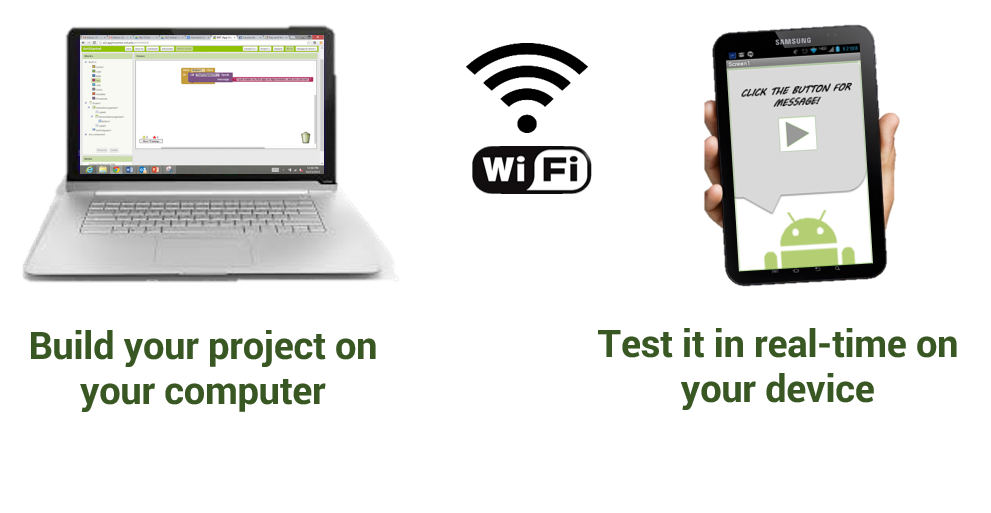
以下步骤将引导你来完成该过程
步骤1:在你的手机下载、安装MIT AI2伴侣APP
打开你手机上的二维码扫描软件,扫描下面左边的二维码,在Play Store下 载AI2伴侣APP。如果你不能使用Play Store,请使用右边的二维码直接将AI2伴侣应用程序下载到你的手机中。
| Play Store | APK File |
|---|---|
 |
 |
下载后,按照提示在设备上安装AI2伴侣应用程序,只需在手机或平板电脑上安装一次该应用程序,供你在使用AppInventor时使用。
提示1:
如果你无法使用二维码,你仍然可以在手机或平板电脑上安装AI2伴侣。使用安卓y设备上的Web浏览器到GooglePlay商店;在商店中查找MITAI2Companion。找到之后,单击应用程序的安装按钮。
提示2:
如果你不在Play Store 下载该应用程序,而是通过其他途径,你需要在设备的设置中启用一个选项,允许从“未知来源”安装应用程序。
步骤2:把你的电脑和安卓设备接入同一Wifi网络内
APP Inventor会自动显示你正在创建的应用程序,前提是你的计算机(运行AppInventor)和Android设备(运行AI2伴侣)已经连接到同一个WiFi网络。
步骤3:打开AppInventor项目并将其连接到安卓设备
在App Inventor中,打开一个项目(或者创建一个新的项目-用主菜单下的 项目>新建项目,并给项目命名)。
然后从AI2浏览器的顶部菜单中选择“连接”-“AI伴侣”。

一个带有二维码的对话框会出现在电脑屏幕上。在你的设备上,启动AI伴侣,单击上面的“扫描二维码”按钮,在App Inventor窗口中扫描对应的二维码:
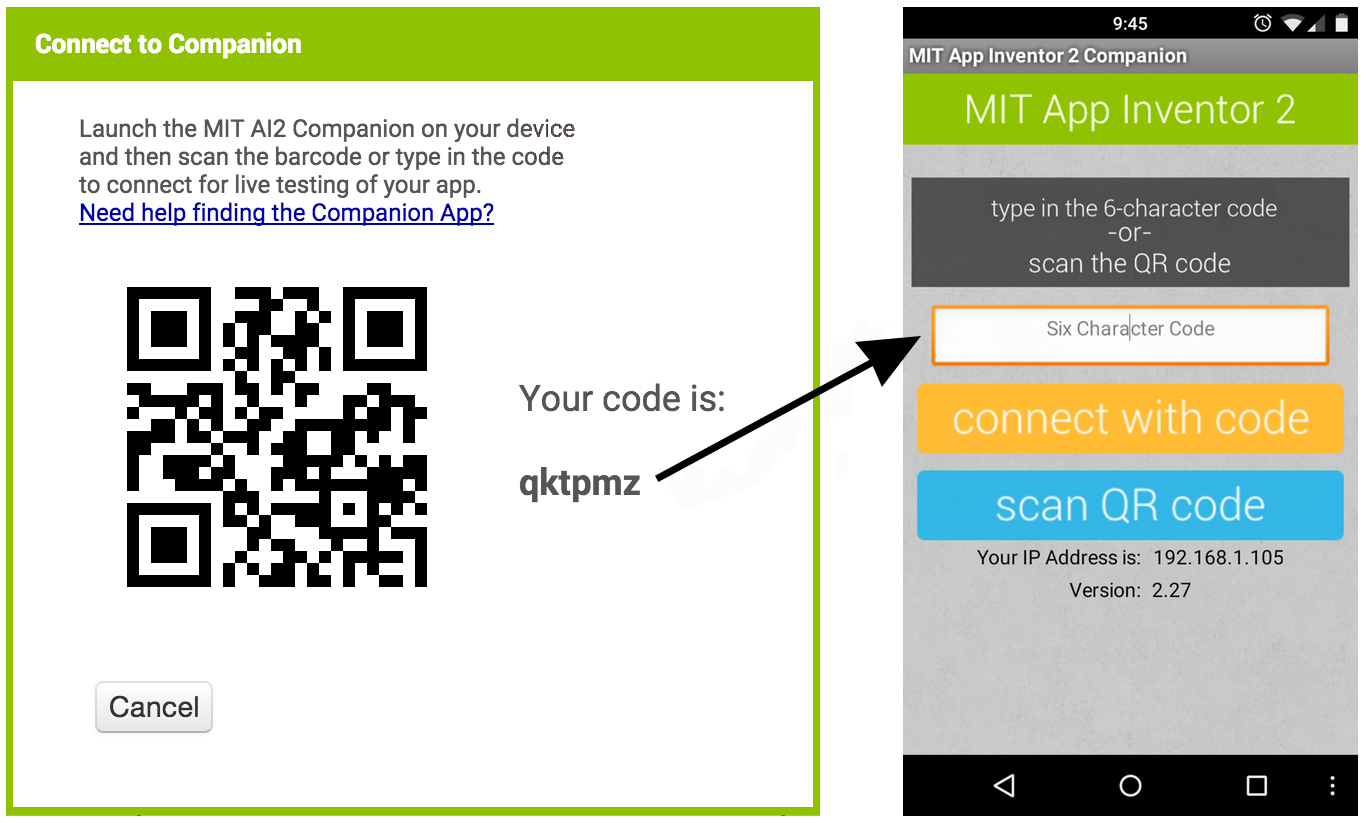
几秒钟之内,你就会看到你正在你的设备上构建的应用程序。它将在你对界面设计和程序设计更改时进行更新,这是就时“在线测试”的特性。
如果在扫描二维码时遇到问题,或者你的设备没有二维码扫描软件,请把计算机上显示的代码键入AI伴侣上的文本区域,如图所示。代码就在你的电脑屏幕下面,屏幕上显示“你的代码是”,由六个字符组成。键入这六个字符并选择橙色的“连接代码”。不要键入回车或回车:只键入六个字符,然后按橙色按钮。